
Le storyboard dans un du pipeline Harmony traditionnel
Dans un pipeline 2D traditionnel sous Harmony, le storyboard ne sert pas uniquement à raconter l’histoire. C’est aussi l’endroit où se définit une grande partie de la structure technique du pipeline.
Plus les besoins du plan sont anticipés dès le storyboard et l’animatique, moins il y aura de reprises et de problèmes de production par la suite.
Recommandations
Anticiper le pipeline dès l’animatique
Définissez les principaux layers (ou couches) de chaque plan directement dans Storyboard Pro :
- Décors (BG)
- OL
- UL
- Personnages
- Props
- Éléments FX
- Éléments en 3D
Cette réflexion précoce permet d’identifier rapidement les besoins de fabrication et d’éviter les surprises lors de l’intégration dans Harmony.
Après validation de la première animatique
Effectuez une passe de préparation technique du storyboard :
- Vérification du découpage des éléments, surtout les interactions Décor / Personnage
- Passe de Nomenclature des Layers storyboard pro
Conformez les scenes d’export Harmony :
Ajouter des pegs de layout sur chaque layer et organiser les parties “structurelles” (peg de layout, caméra) et “remplaçables” de la scène Harmon.
Creation du Board
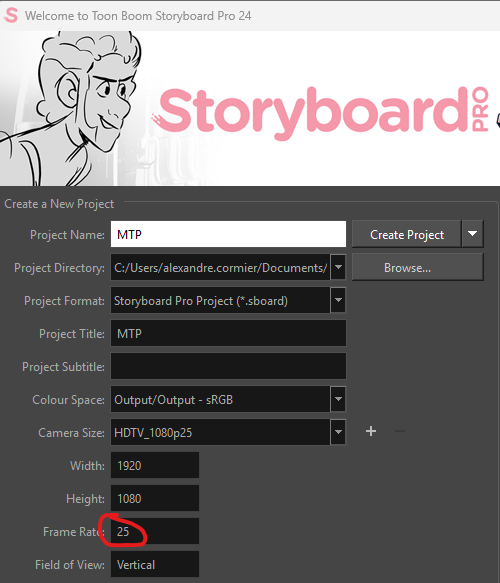
bien renseigner le nom abrégé du projet pour ne pas générer des noms de fichiers trop longs.
Parallaxe :
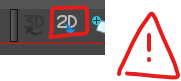
Attention aux d’effet de parallaxe si vous utiliser l’export PSD.
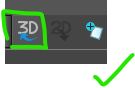
Si vous voyez cette icone c’est qu’un layer à été déplacé en Z. Dans ce cas l’export PSD Layout de contiendra pas le tracé de camera. Il faudra rebasculer en 2D avant l’export PSD si vous voulez avoir un tracé correct.
Conformer le board avant l’export
renommer les shots
>>> bien renommer les layers de shots
Export PSD
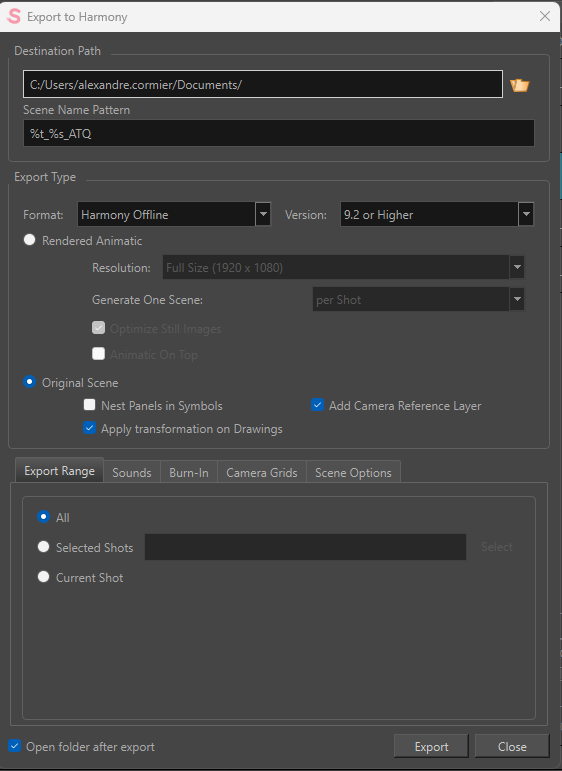
Export to Harmony –
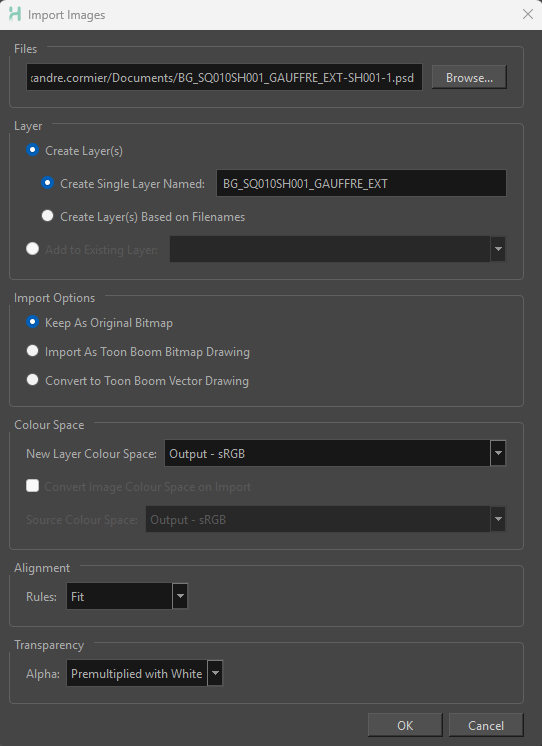
Import du PSD dans Harmony
Harmony 20 Premium Documentation: Importing Multi-layer PSD Files
Harmony 20 Premium Documentation: About Importing a Multi-Layer PSD